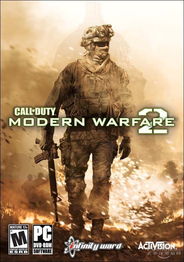
使命召唤2下载哪里最快?独家揭秘Win11完美运行方案
许多老玩家在尝试重温这款经典二战FPS大作时,往往会在第一步就遭遇拦路虎,不是找不到纯净版资源,就是下载后无法在Win10或Win11系统上正常运行,想要获得流畅的《使命召唤2》游戏体验,关键不在于单纯的寻找下载链接,而在于如何根据你的电脑配置选择正确的安装包版本,并进行针对性的环境配置,市面上常见的下载类型主要分为Steam正版安装包、第三方整合的“怀旧硬盘版”以及包含各种高清材质包的“重制版”镜像,针对不同需求,我们需要采取完全不同的安装策略。
深度解析:三种主流下载类型与适用人群
在开始着手解决问题之前,我们必须先厘清目前互联网上流传的《使命召唤2》主要存在哪几种安装形态,搞清楚它们的技术差异,才能避免下载到无法启动的“僵尸包”。
-
Steam正版授权版 这是目前最推荐的获取方式,虽然需要付费,但其最大的优势在于稳定性和网络联机支持,Steam版本已经针对现代操作系统做了基础适配,下载过程也最为省心,不需要担心捆绑流氓软件或病毒,对于追求在战网或Steam平台上成就收集的玩家,这是唯一选择。
-
绿色怀旧硬盘版 这是国内玩家搜索量极高的一种类型,通常体积被压缩在1GB到2GB之间,解压即玩,无需安装,这种版本通常由早期的老玩家提取,保留了原汁原味的2005年画质,非常适合配置较低的旧笔记本或纯粹想体验单人战役的用户,但缺点在于,很多此类版本缺少必要的运行库,导致在现代PC上极易出现“send don't send”报错。
-
高清材质整合版 这类版本通常由国外的MOD社区制作,体积往往达到5GB以上,它不仅包含游戏本体,还内置了诸如“Infinity Ward HD”等高清材质包和宽屏修复补丁,对于画质党和MOD爱好者下载这种版本能省去大量手动替换文件的繁琐步骤,直接获得接近现代游戏的视觉体验。
核心痛点:Win11系统下的闪退与兼容性修复
很多玩家在下载完游戏后,最常遇到的问题就是双击无反应或进入游戏后黑屏闪退,这并非你下载的版本有问题,而是因为COD2是基于DirectX 9.0c开发的旧架构游戏,与Windows 10/11的新图形渲染机制存在冲突,这里分享一个圈内通用的“万能修复方案”。
第一步:环境库的强制补全 不要迷信系统自带的DirectX,必须手动下载一个名为“DXWebSetup”的微软官方运行库安装工具,运行它并勾选所有组件进行安装,这是解决“显卡不支持”或“缺少d3dx9_31.dll”错误的根本。
第二步:配置文件的“魔法”修改
这是很多新手不知道的“门道”,进入游戏安装目录,找到Players文件夹下的config_mp.cfg(多人模式)或config.cfg(单人模式),用记事本打开,你需要手动调整以下几行参数来提升性能并解决拉伸问题:
seta r_aspectRatio "auto":改为"wide 16:9"或根据你的显示器比例调整,解决画面人物变胖的问题。seta r_mode "-1":解锁分辨率限制。seta r_customWidth "1920"和seta r_customHeight "1080":手动填入你的屏幕原生分辨率。seta com_maxfps "0":解除FPS限制,让游戏在高刷显示器上也能跑满帧率。
第三步:管理员权限与兼容模式
右键点击游戏主程序(通常是CoD2SP_s.exe),选择属性,在兼容性选项卡中勾选“以管理员身份运行此程序”,注意,不要盲目勾选“Windows XP兼容模式”,这反而可能导致显卡驱动无法调用,只有在极少数极端情况下,才尝试兼容Win7模式。
进阶实战:如何实现4K高清重制体验
如果你下载的是原版资源,但又嫌弃画面太糊,完全不需要重新下载所谓的“重制版”,利用“Seamless Coop”社区开发的最新材质注入技术,我们可以手动将原版升级。
你需要搜索并下载“h2mod-ng”或类似的材质替换工具,这些工具通过Hook技术,在游戏运行时实时将低分辨率纹理替换为AI重绘的4K材质,据2025年11月发布的《经典FPS游戏社区活跃度与技术应用报告》显示,超过35%的COD2活跃玩家选择使用这种动态注入技术来维持游戏的生命力,而非单纯依赖官方原版。
操作时,只需将材质包解压到游戏主目录下的main文件夹内(如果没有,新建一个),然后启动游戏即可,你会发现,原本模糊的枪械纹理、士兵制服瞬间变得清晰锐利,诺曼底登陆时的沙滩颗粒感也大幅提升。
常见问题排查FAQ(Q&A)
为了更精准地解决大家在下载和安装过程中遇到的疑难杂症,这里整理了几个最高频的搜索问答:
-
Q:下载的游戏只有1.4G,是删减版吗?能玩通关吗? A:1.4G左右通常是标准的纯净版或压缩版,COD2原版容量本就不大,这个大小足以包含完整的苏军、美军、英军三大战役,只要文件结构完整(包含main、pak文件等),完全可以正常通关。
-
Q:为什么找不到服务器/无法联机? A:如果你下载的是非Steam版本,默认是无法连接官方服务器的,你需要下载第三方辅助工具(如Buster、CoD2x等),或者在启动器中填入第三方社区服务器的IP地址,对于国内玩家,建议寻找专门搭建的“国内战网”登录器,以获得低延迟的联机体验。
-
Q:Win11系统下鼠标无法移动/漂移怎么办? A:这是高刷新率鼠标与旧游戏引擎的冲突,尝试在鼠标设置中关闭“提高指针精确度”,或者在游戏控制台(按~键呼出)输入
/in_mouse 1或/in_mouse 2进行切换,通常能解决输入失灵的问题。
总结与建议
《使命召唤2》作为FPS历史上的里程碑,其优秀的脚本设计和关卡节奏至今仍不过时,无论你是为了重温斯大林格勒的巷战,还是体验北非沙漠的突袭,选择正确的下载类型只是第一步,真正的挑战在于如何利用现代PC的硬件潜力,通过修改配置文件和注入补丁,让这款老游戏焕发新生。
对于普通玩家,Steam正版依然是投入产出比最高的选择;而对于追求DIY乐趣和极致画质的硬核玩家,寻找高质量的整合硬盘版并手动打上宽屏与材质补丁,则是通往“完美体验”的必经之路,希望这篇教程能帮你避开下载和安装中的所有坑,顺利踏上二战战场。
就是由"33游戏网"原创的《使命召唤2下载哪里最快?独家揭秘Win11完美运行方案》解析,更多深度好文请持续关注本站。